认识念念屏
正面
念念屏采用四色墨水屏,结合拟真算法可展示黑、白、红、黄等各种相近颜色。屏幕上覆有出厂贴膜,开始使用时可撕掉。
设备在运输过程中处于待机节能状态,屏幕会显示"休眠状态"的文字——这是正常的。
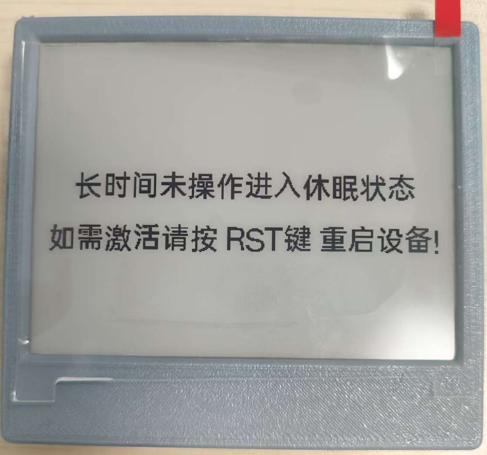
设备正面 · 运输中的休眠状态
拿到设备后,请将屏幕翻到背面,按一下左数第1个按键激活设备。等待片刻,屏幕会刷新出新的内容。
背面按键说明
念念屏背面从左到右共有 4 个按键:
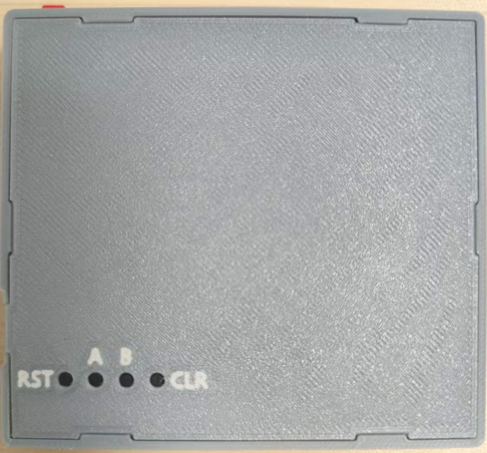
设备背面 · 左1~左4 按键位置
左1 · RST / A 键
重启键,最常用。激活设备、手动刷新、重新配网都用它。
左2
功能保留键。
左3
配合左1键,可切换到蓝牙配对模式。
右1 · CLR 键
配合左1键,可重置设备到出厂状态。
重置设备
当需要将设备恢复出厂设置(如送给他人使用)时:
- 按住右1键(CLR键)不松手
- 快速点按 1 次左1键(RST键)
- 等待 3 秒后松开右1键
- 屏幕出现"设备重置成功,等待10s后重启"即操作成功
重置会清除所有配置,重置后需要在小程序中重新添加设备。
添加设备(首次配网)
准备工作
- 打开手机蓝牙
- 拆开包装,按一下设备背面左1键激活屏幕
- 等待屏幕刷新出"小程序配网模式"字样
显示"已休眠,待激活":按左1键即可激活。
显示"设备配置,请连接WiFi热点":先按左3键1下,再按左1键,即可切换到蓝牙配网模式。
搜索并打开小程序
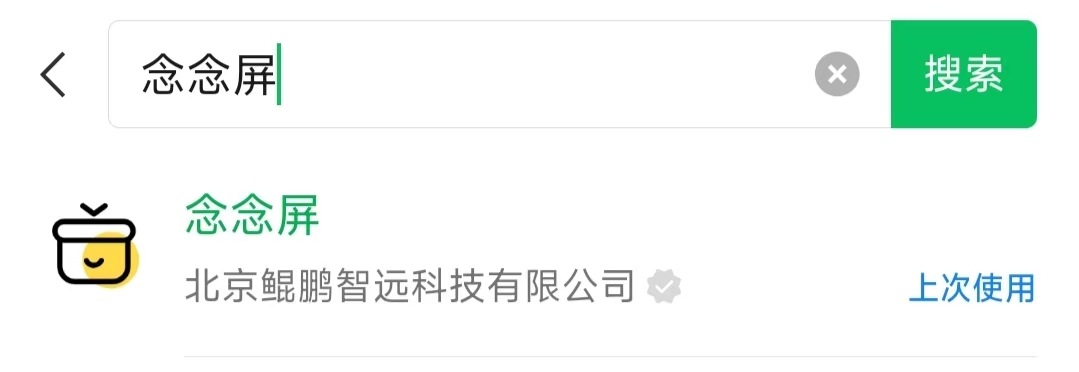
 微信扫码直接打开
- 打开微信,点击右上角放大镜图标搜索"念念屏",或直接扫描上方二维码
- 在搜索结果中点击进入小程序
配网绑定
屏幕刷新出"小程序配网模式"后,按以下步骤操作:
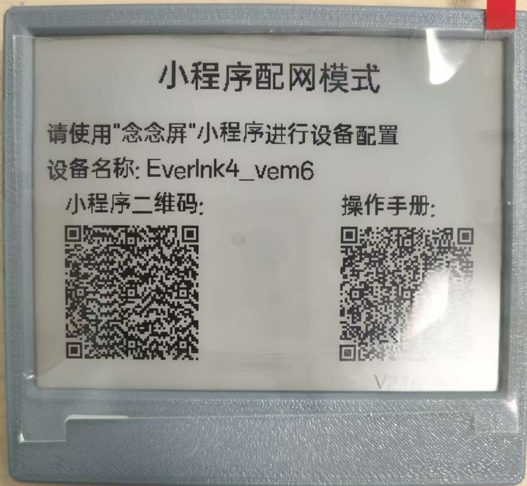
屏幕出现此界面后,即可开始配网
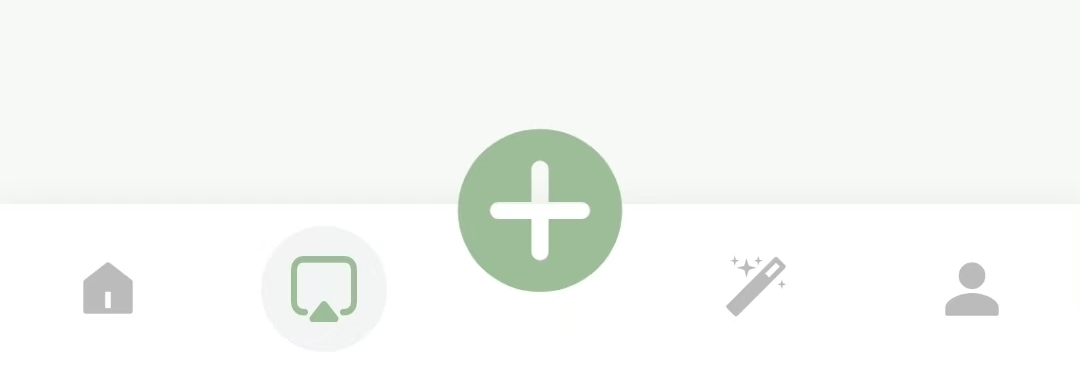
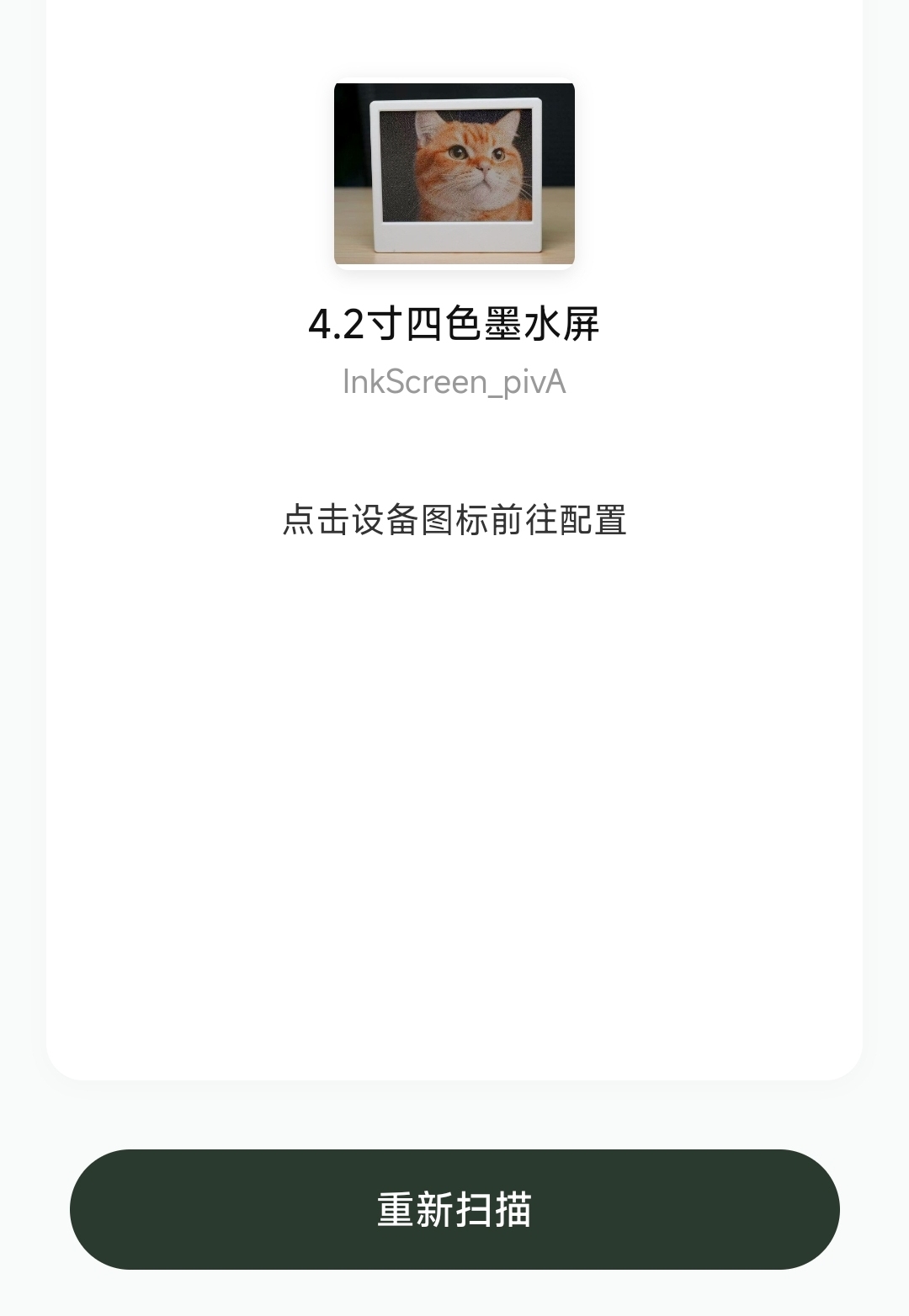
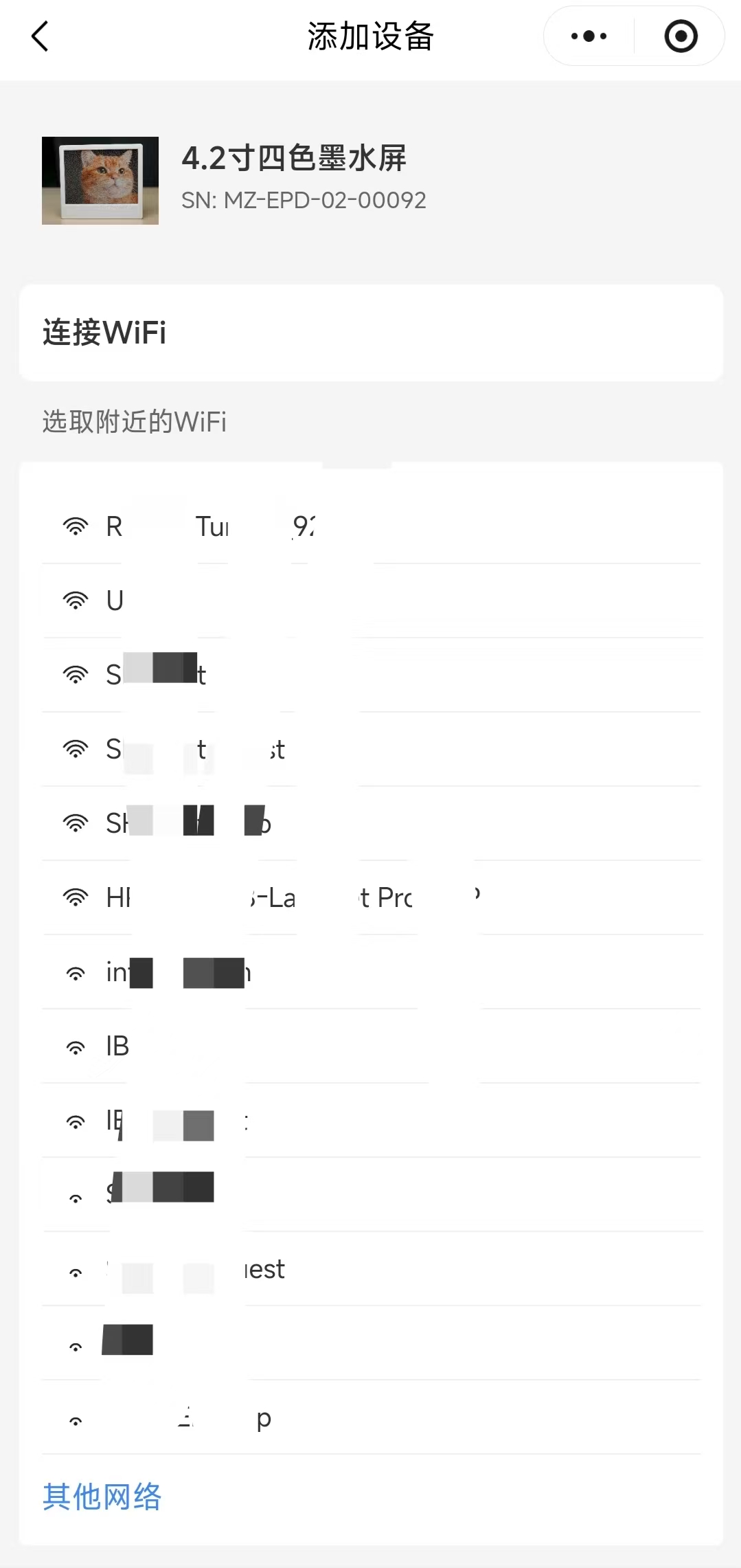
- 在小程序底部点击绿色加号,选择"添加设备",手机弹出蓝牙权限请求,点击"允许"
- 选择需要绑定设备的空间,点击"下一步"
- 将手机靠近屏幕,等待扫描到设备(通常几秒钟)
- 扫描到设备后,点击设备图标
- 选择你的 WiFi 名称(如果列表中没有,点击底部"其他网络"手动输入)
- 输入 WiFi 密码
- 等待屏幕连接 WiFi,成功后会自动跳转到内容编辑页
请确保微信的蓝牙权限已开启:设置 → 微信 → 开启蓝牙权限。
推送内容
进入内容编辑页的方式有两种:首次绑定设备后会自动跳转;也可以在首页"我的设备"中点击设备进入。
推送图片
将手机里的照片推送到屏幕上展示。
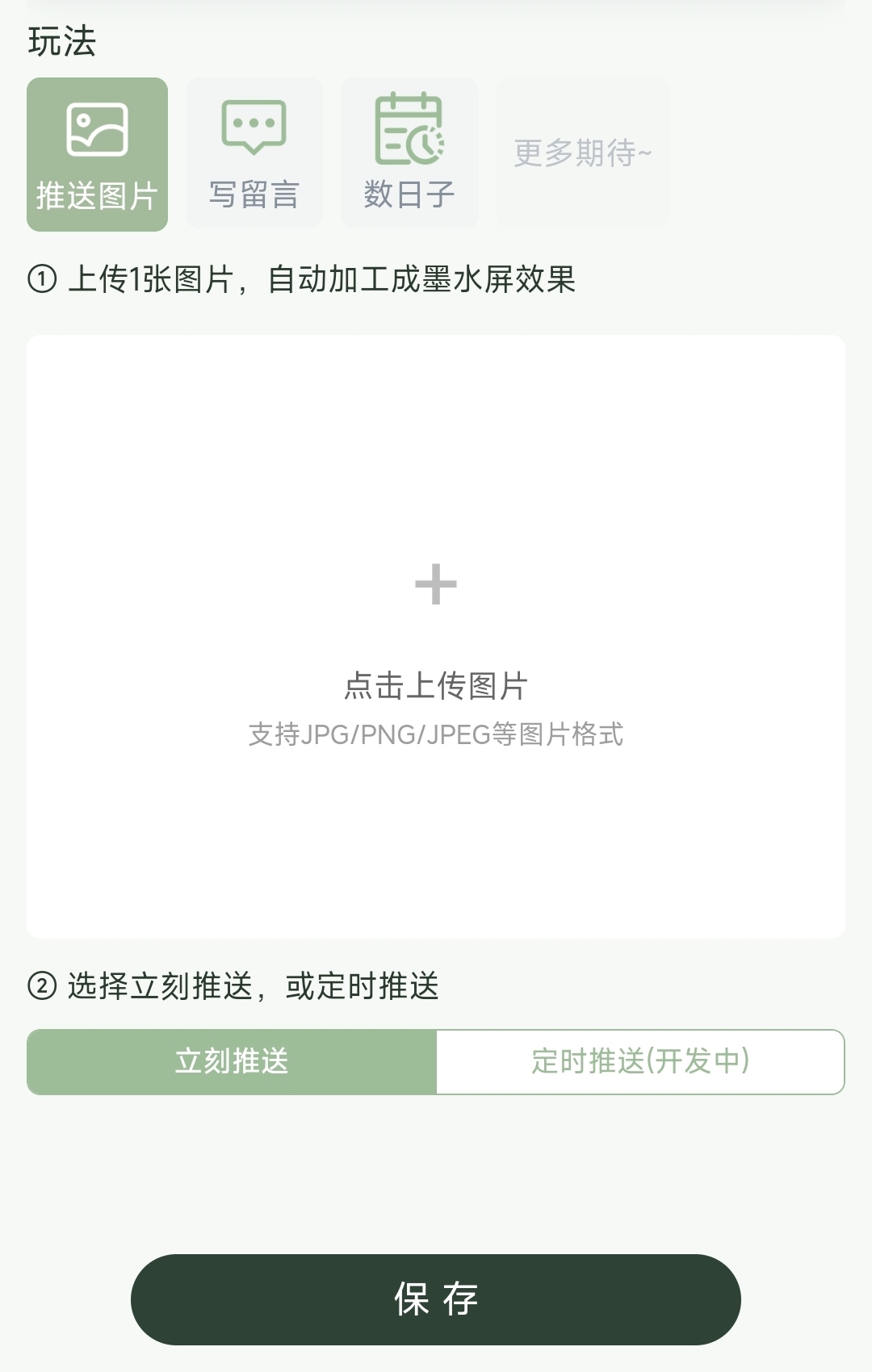
- 选择"推送图片"模板
- 点击"上传图片"按钮,从相册选择照片或实时拍摄
- 对照片进行调整:点左下角按钮可旋转,双指可缩放;调好后点击右下角"完成"
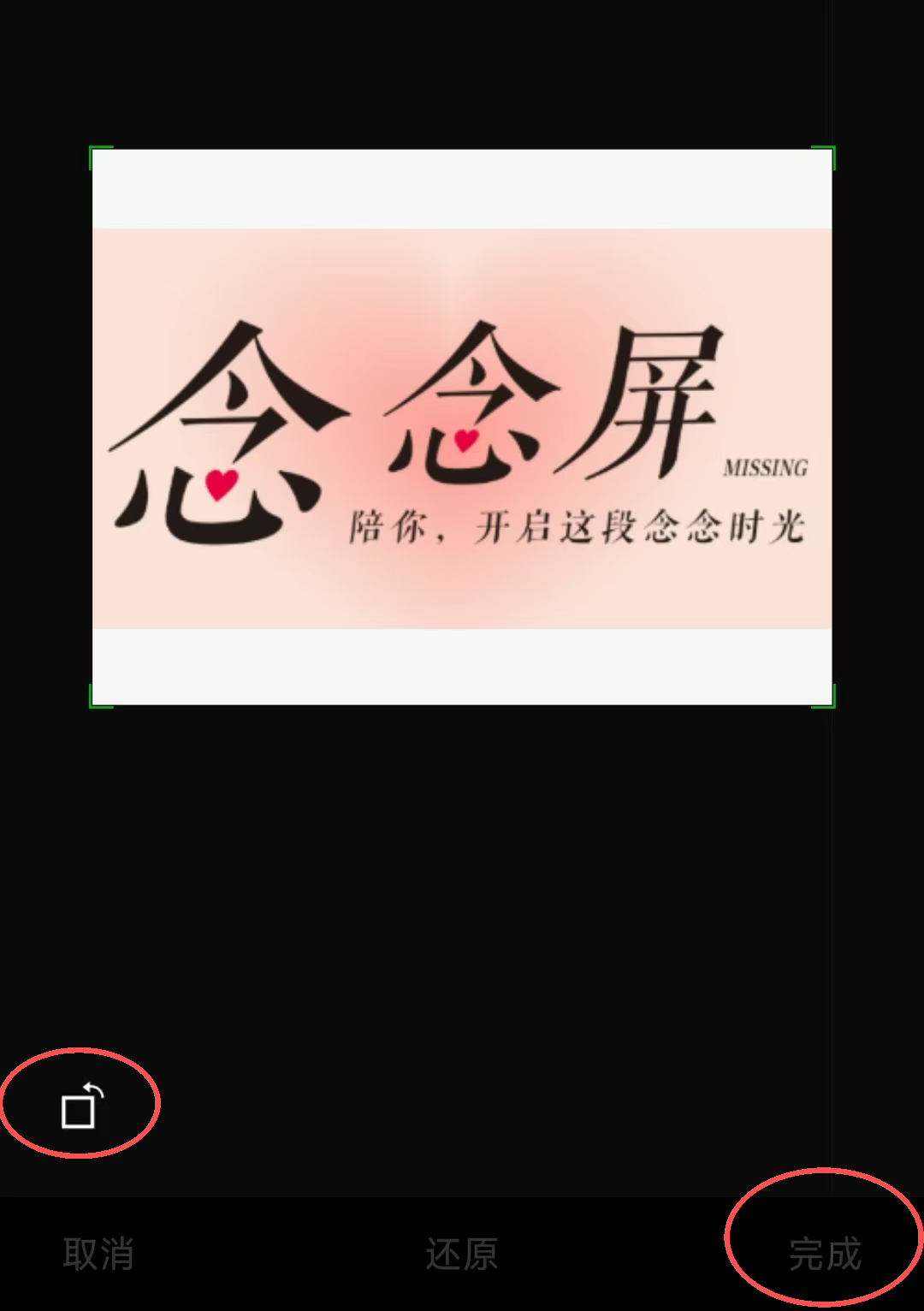
- 等待 2~3 秒,系统会自动将照片处理成墨水屏可展示的效果
- 点击"保存",等待约1分钟屏幕将自动刷新
再次点击图片区域,重新选图上传即可覆盖。
写留言
写一段话推送到屏幕上,像贴便利贴一样。
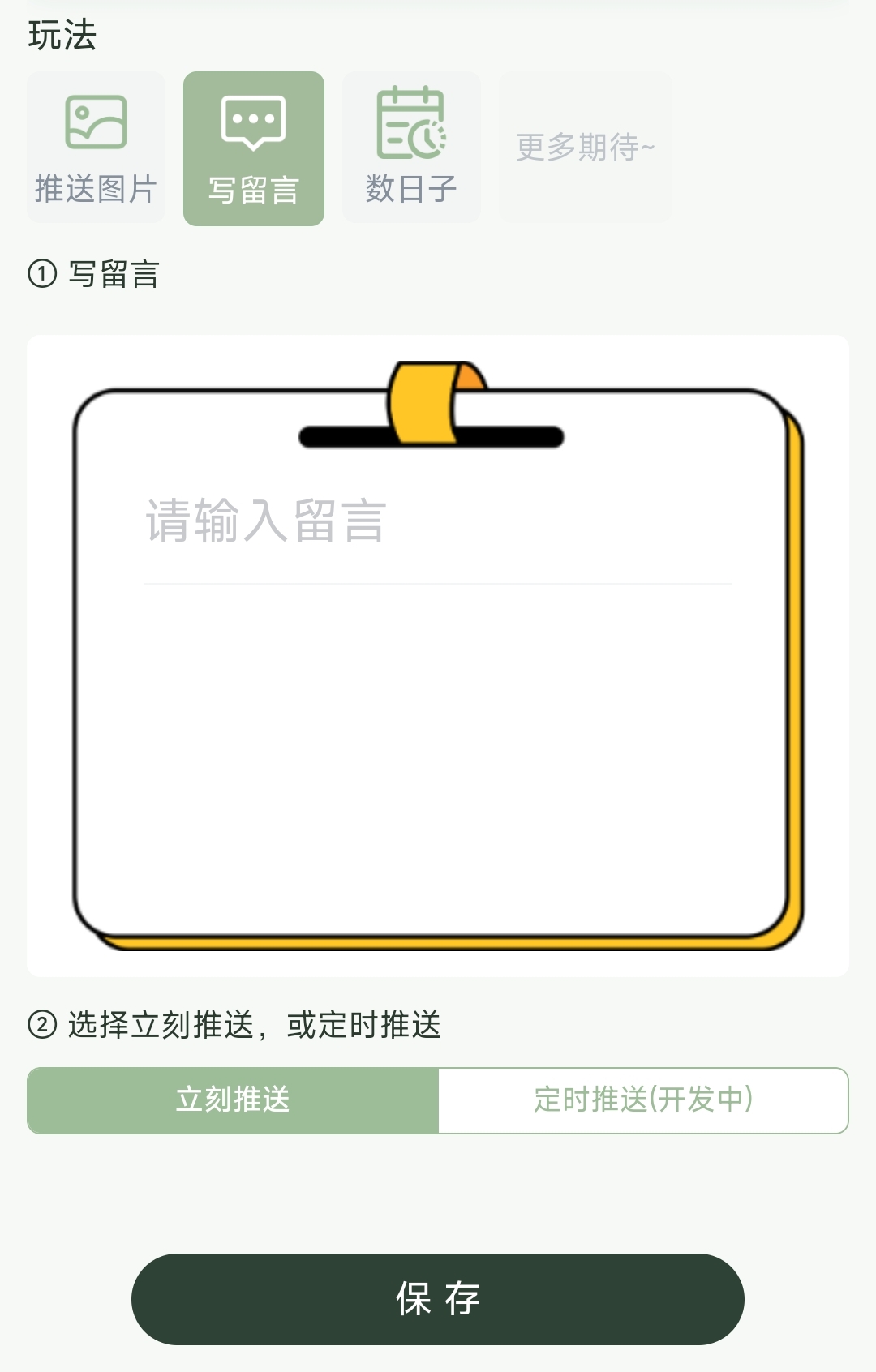
- 选择"写留言"模板
- 在留言区域输入文字(最多 7 行、最多 84 个字,含标点符号)
- 点击"保存",等待约1分钟屏幕将自动刷新
emoji 等非文字符号可能无法在墨水屏上正常展示,建议使用纯文字。
数日子
在屏幕上展示重要的纪念日或倒计时。
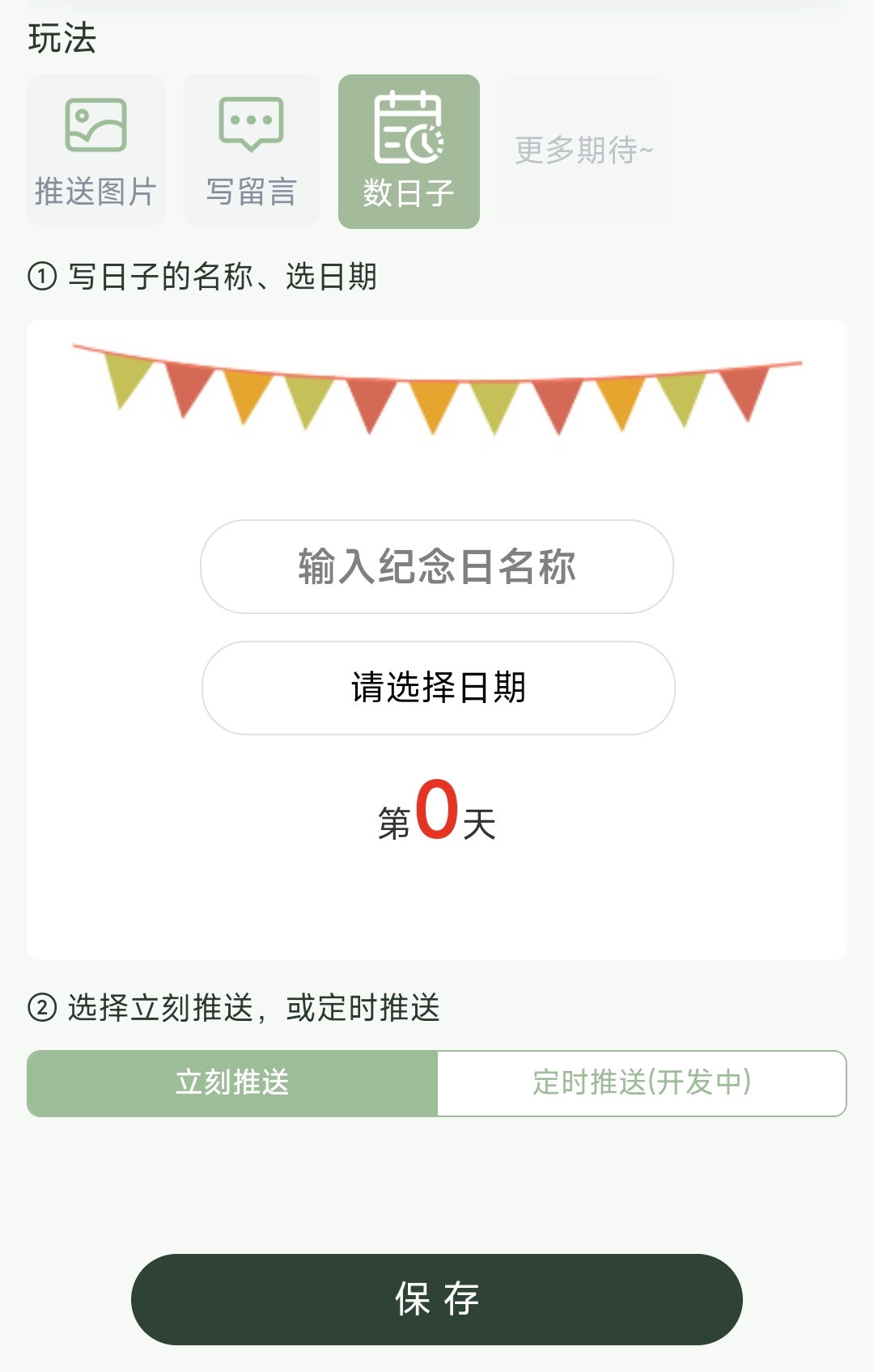
- 选择"数日子"模板
- 点击"纪念日名称"区域,设置一个名字,例如"结婚纪念日"
- 点击"选择日期",选择过去或未来的某一天
- 系统会自动计算:选择未来的日期时显示倒计时,选择过去的日期时显示已经过了多少天
- 点击"保存",等待约1分钟屏幕将自动刷新
纪念日 & 待办
首页显示
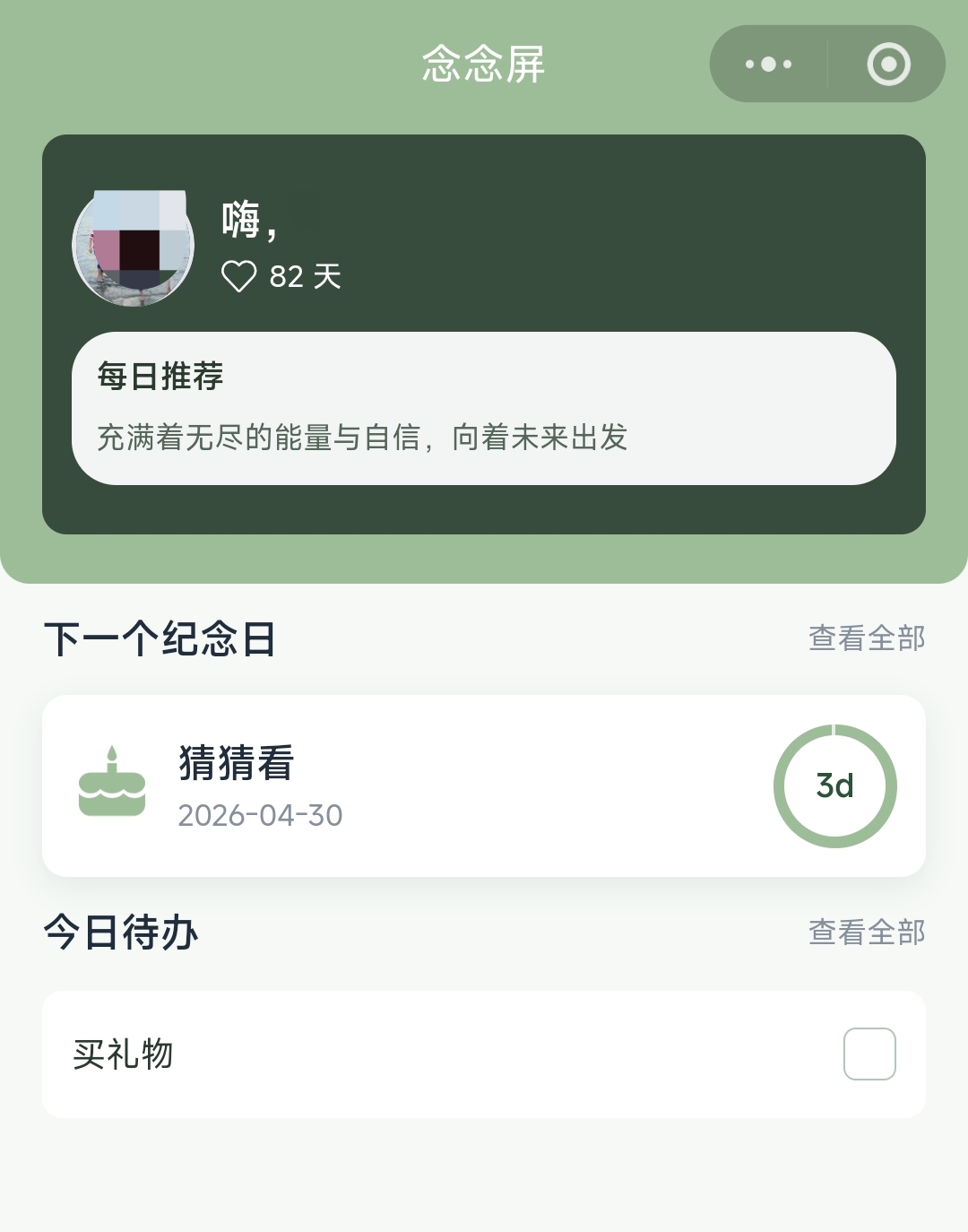
进入小程序首页后,可以看到已设置的纪念日和今日待办。点击"查看全部"可查阅完整内容。
纪念日管理
在纪念日列表中可以设置全年你关注的日子:
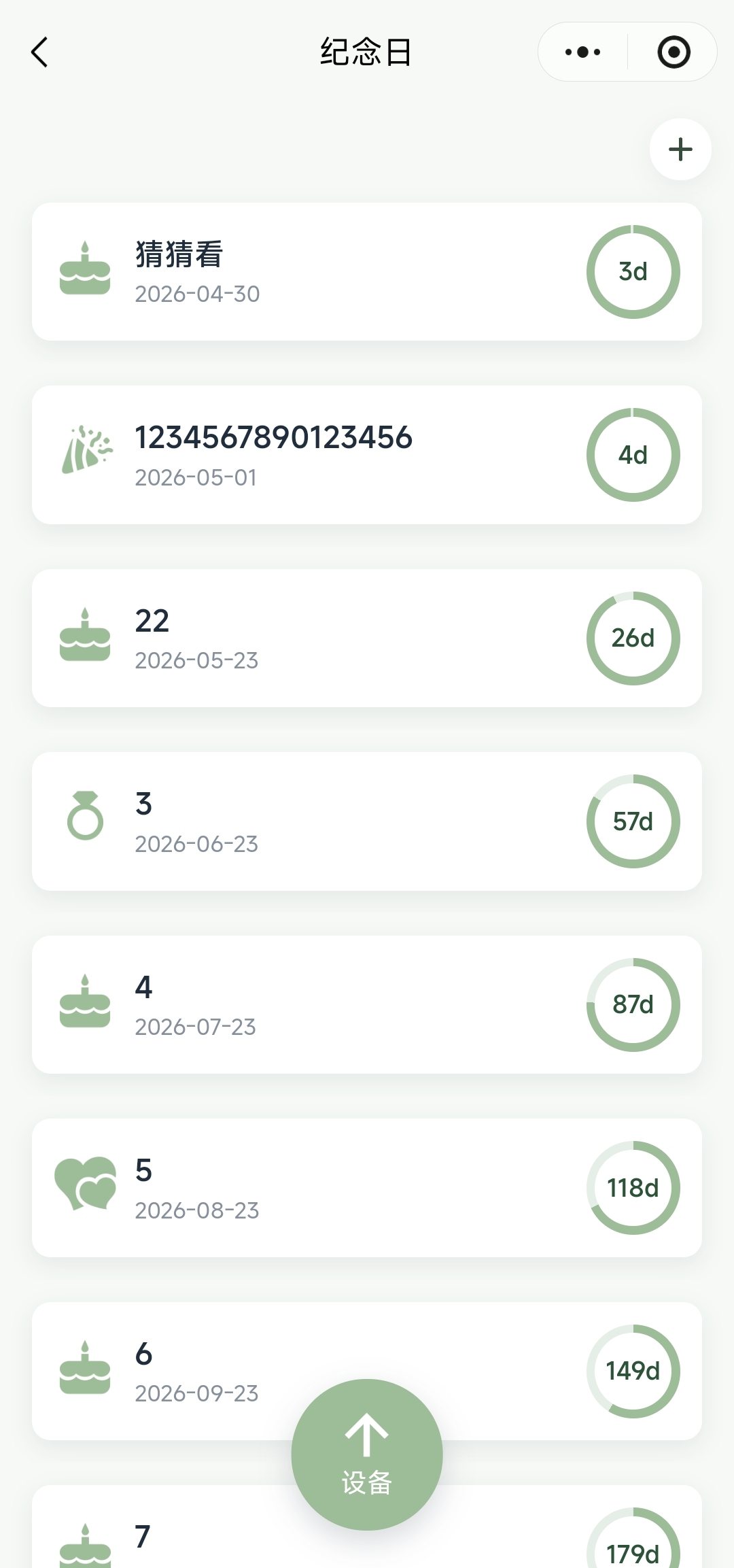
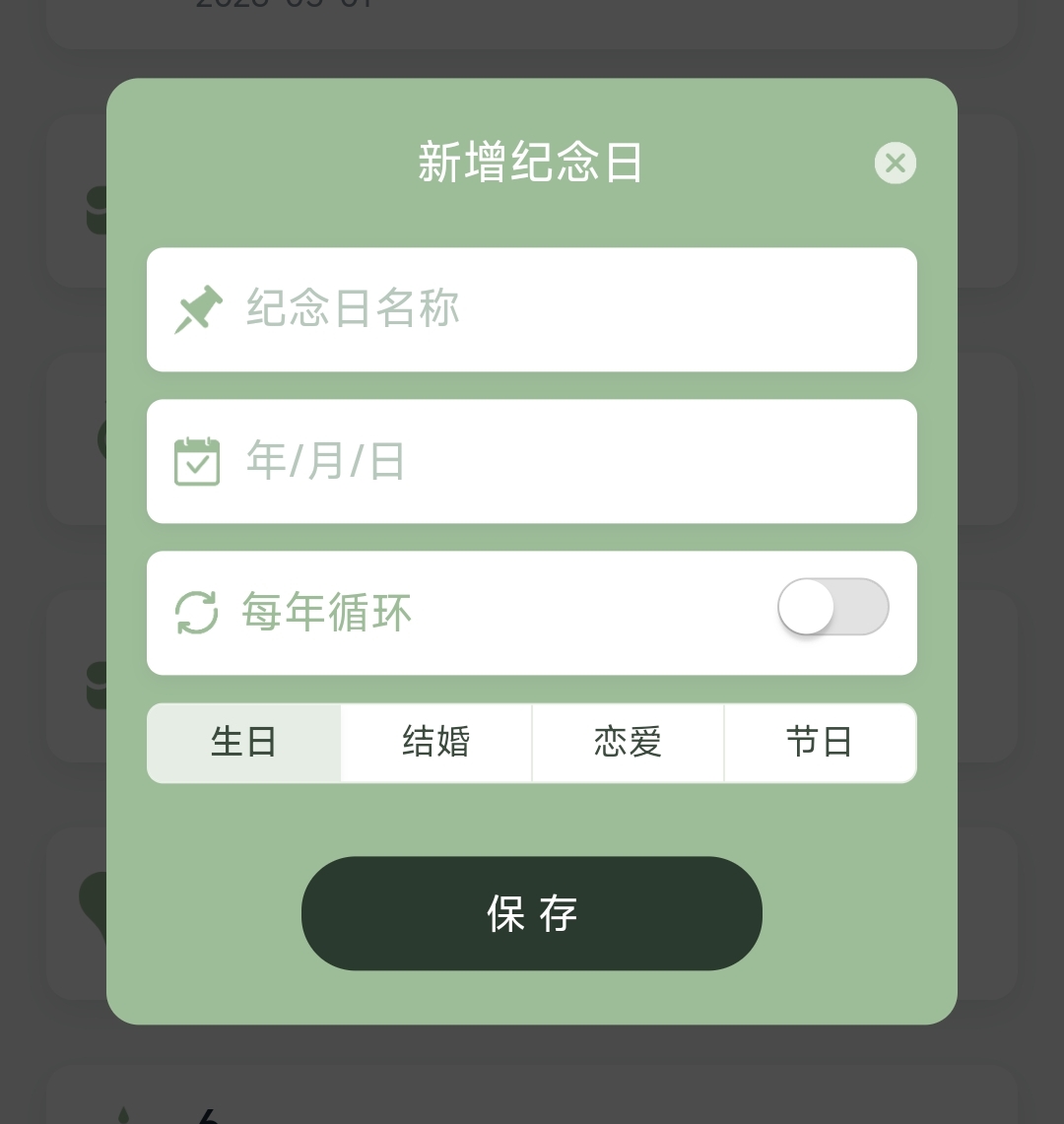
- 点击右上角的加号,添加新的纪念日
- 为纪念日设置名称和日期后保存
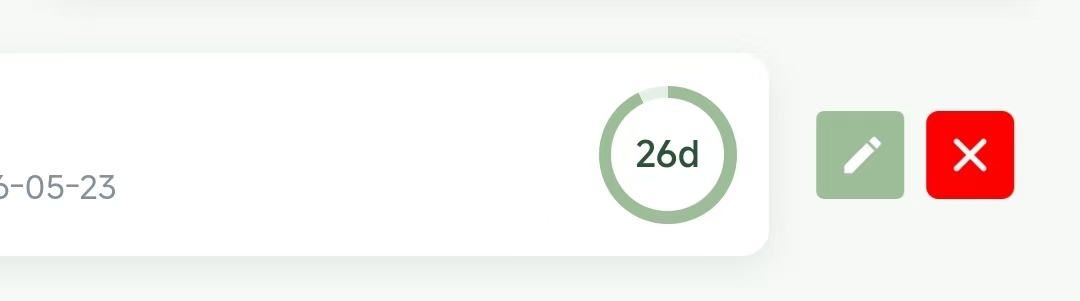
- 左滑纪念日条目,可进行编辑或删除
推送纪念日到设备
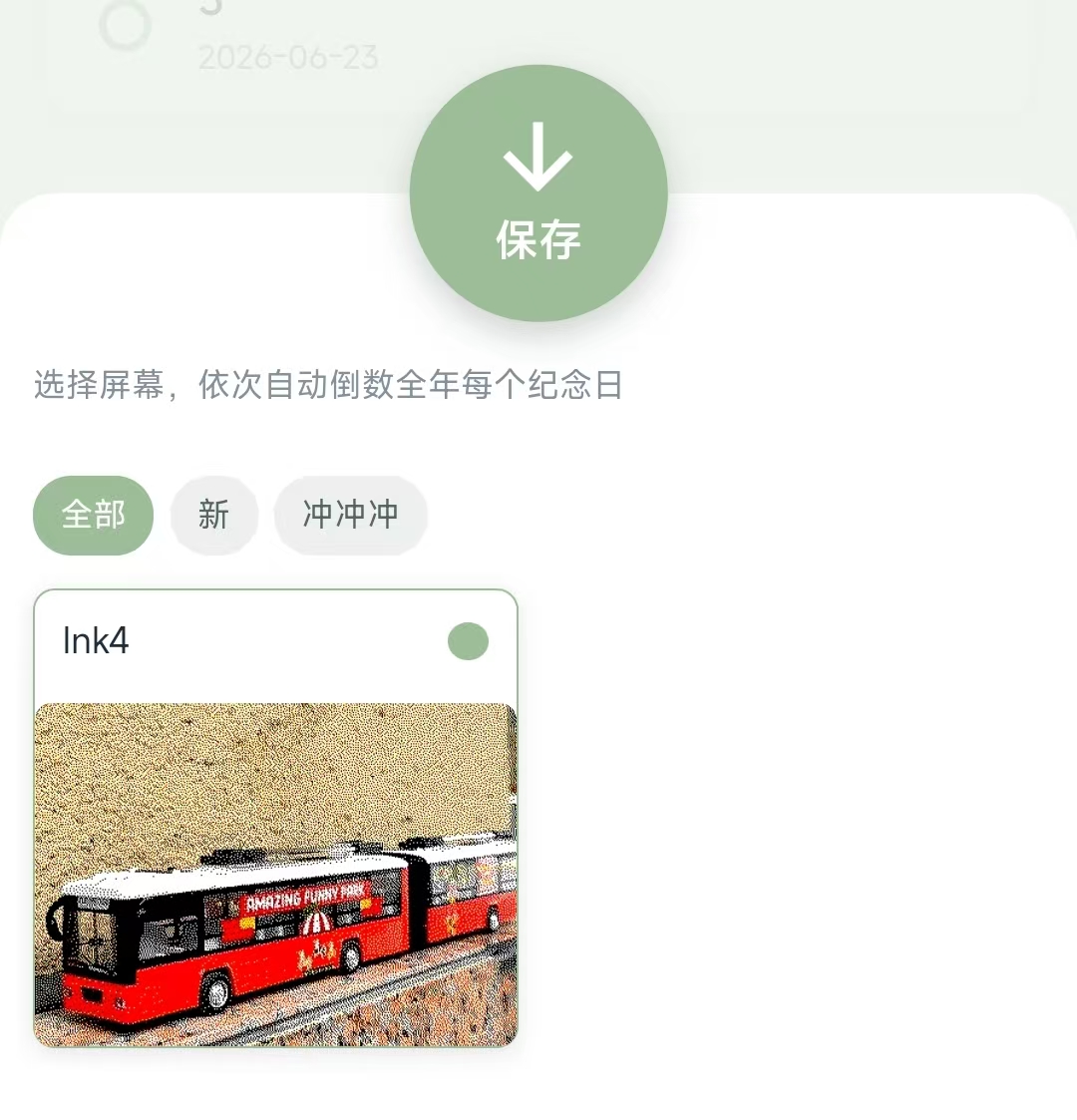
- 在纪念日列表页,点击底部"设备"按钮
- 选择1台或多台设备后保存
- 屏幕将依次自动展示每个纪念日的倒计时
待办管理
待办页默认展示今天的待办,可通过顶部日期栏切换日期:
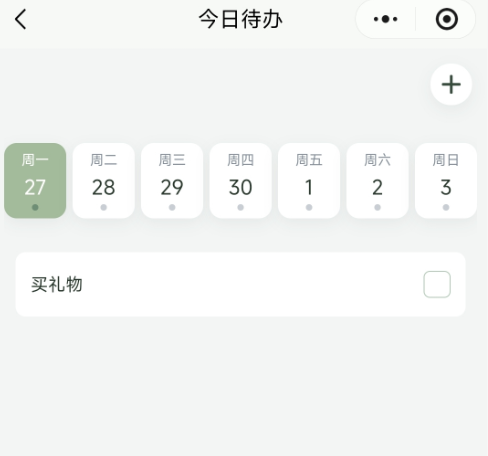
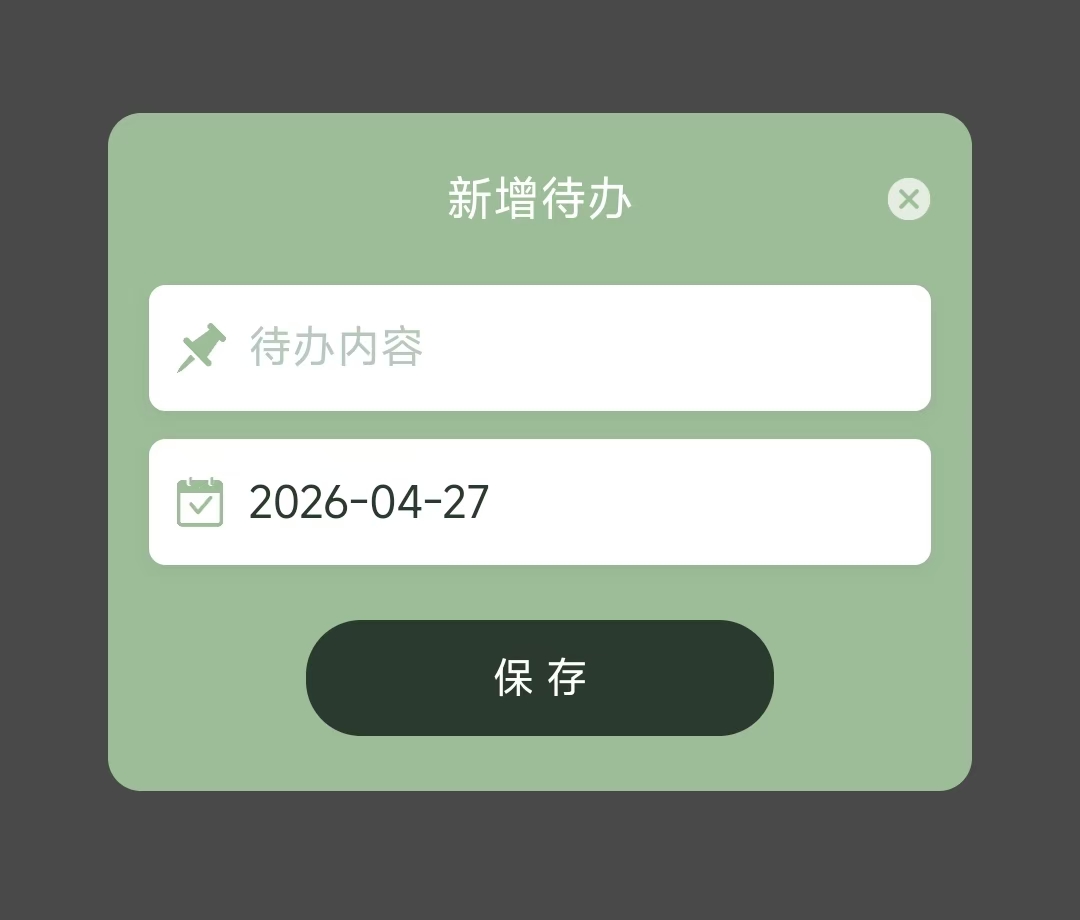
- 点击右上角的加号,新增待办任务
- 点击待办右侧的方框,标记为完成
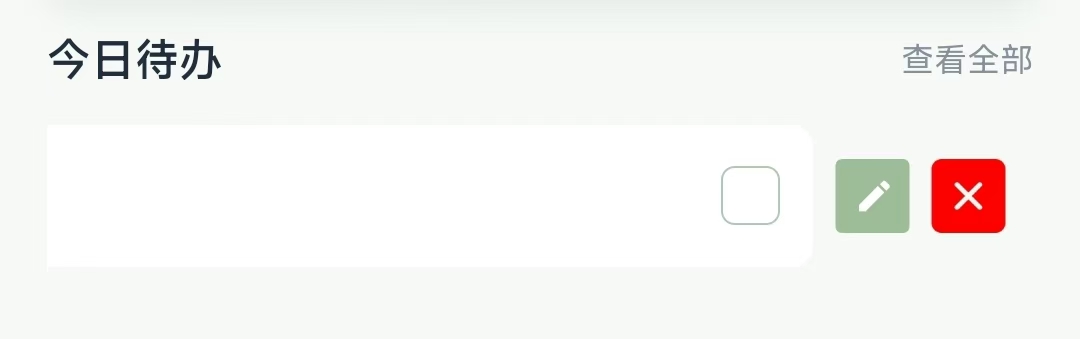
- 左滑待办条目,可进行编辑或删除
推送待办到设备
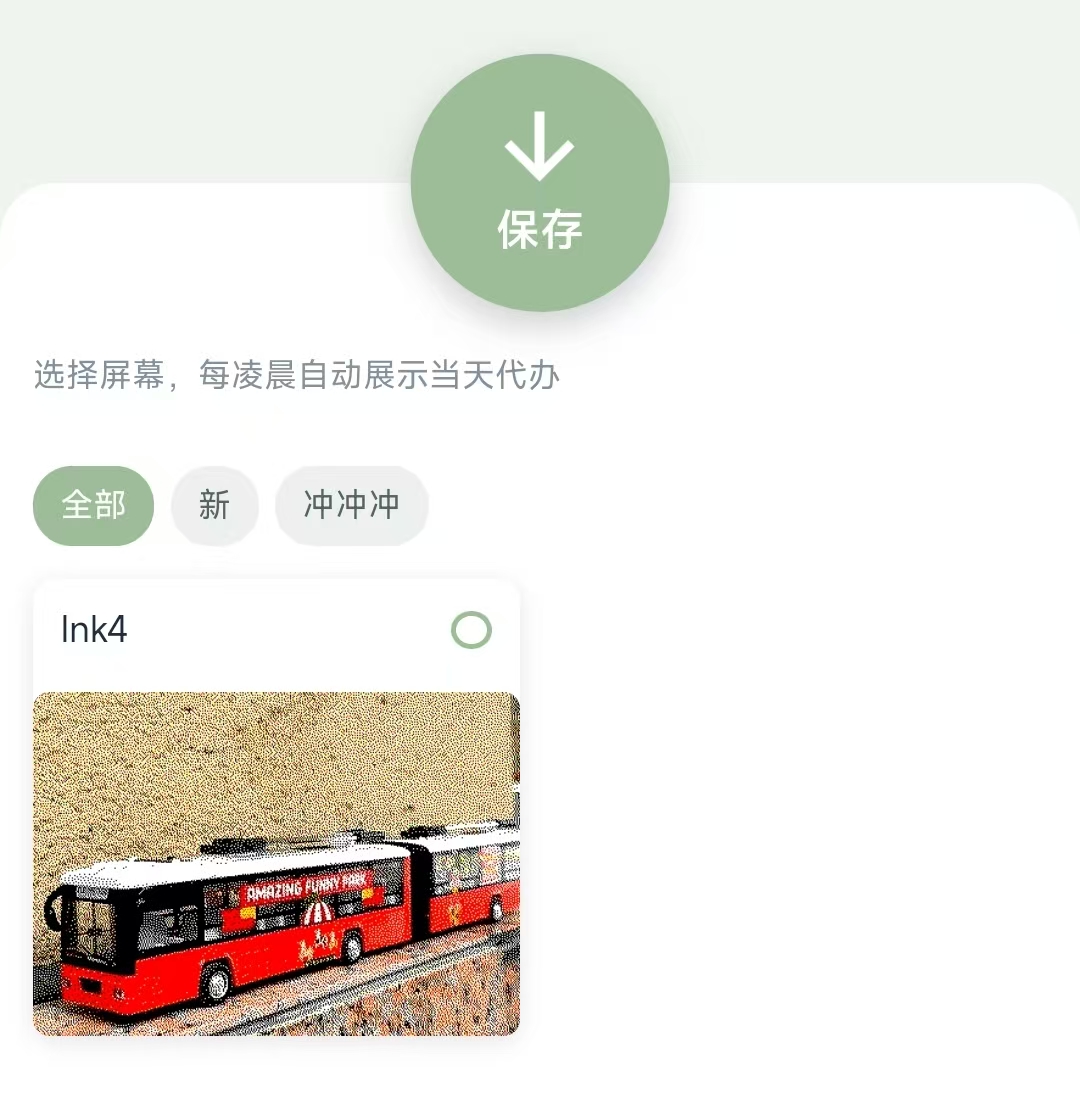
- 在待办页,点击底部"设备"按钮
- 选择1台或多台设备后保存
- 屏幕将每天自动展示当天的待办信息
空间 — 与家人一起用
什么是"空间"?
空间是一个虚拟小组,每个微信用户都有一个默认空间。设备绑定在空间下,一个空间可以绑定多台设备。你可以邀请好友加入你的空间,大家一起操作同一台屏幕。
默认空间
你注册时自动创建的空间,添加的设备都会绑到这里。
新建空间
可以创建多个空间,比如"我家"和"爸妈家"。在空间列表页点击加号即可创建。
邀请成员
让家人、朋友也能给屏幕推送内容。只有创建人可以邀请。
空间信息
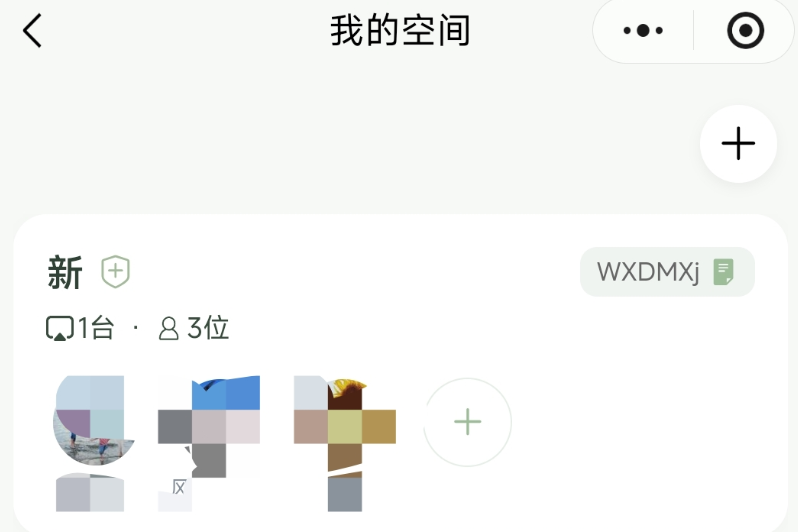
每个空间卡片展示:空间名称、绑定设备数、成员数、空间ID(点击可复制)。
查看我的空间
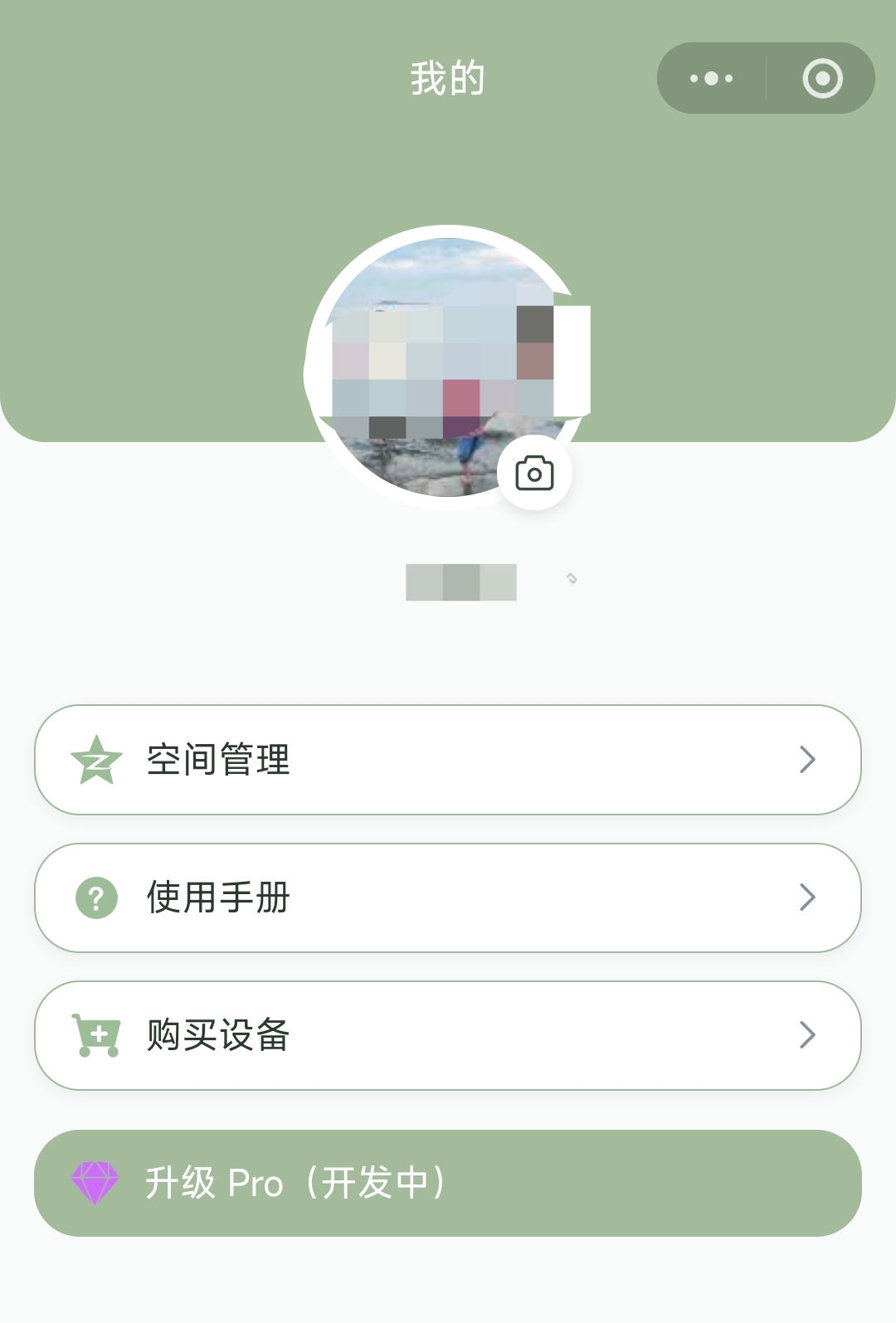
在小程序菜单栏点击"我的",选择"空间管理",可以看到你创建的空间和加入的空间。点击成员头像可查看成员详细信息。
邀请成员
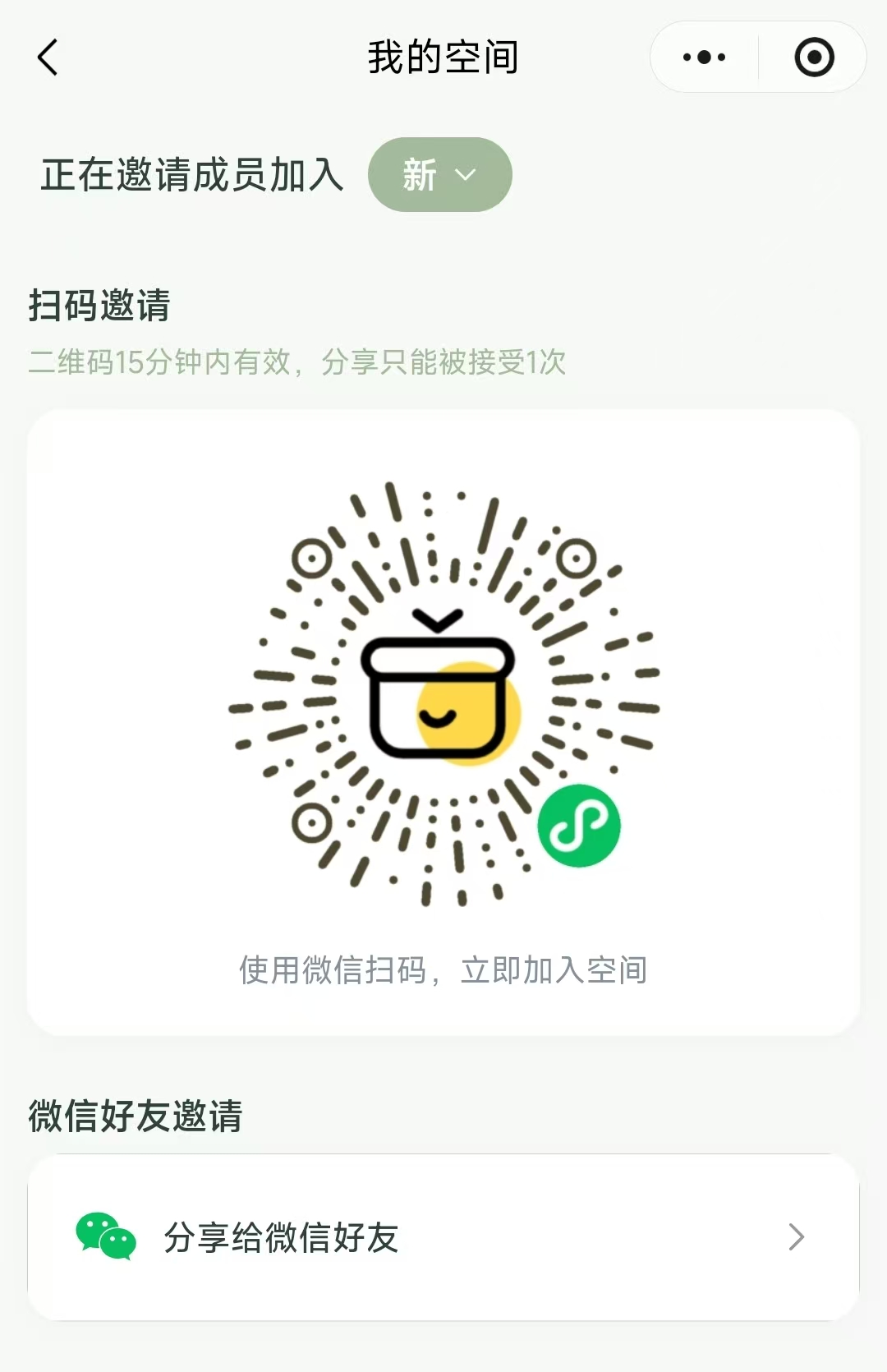
- 在空间卡片中点击加号
- 选择邀请方式:扫码邀请(面对面,好友用微信扫一扫)或链接邀请(点击底部"分享给微信好友",选择好友发送)
- 对方扫码或点击链接后,即可加入你的空间
邀请码/链接15 分钟内有效,且加入一次后自动失效。
只有空间创建人可以邀请成员,成员不能再邀请其他人。
管理空间
- 修改名称/删除空间:在空间列表页左滑空间卡片,可修改名称或删除
- 退出空间:点击想退出的空间 → 点击自己的名字 → 点击退出按钮
- 移除成员:点击空间名字 → 点击想删除的成员名字 → 点击移除按钮
设备管理
进入设备信息页
在小程序菜单栏点击"设备",选择设备后进入内容编辑页。页面顶部有一张设备信息卡,展示设备型号、SN号、电量和所属空间。
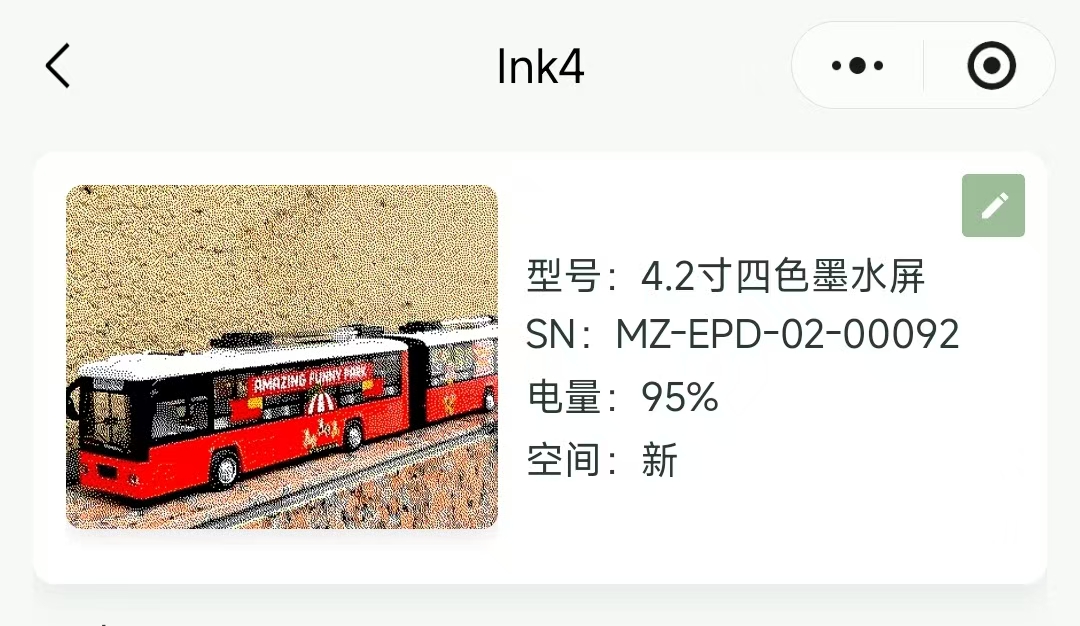
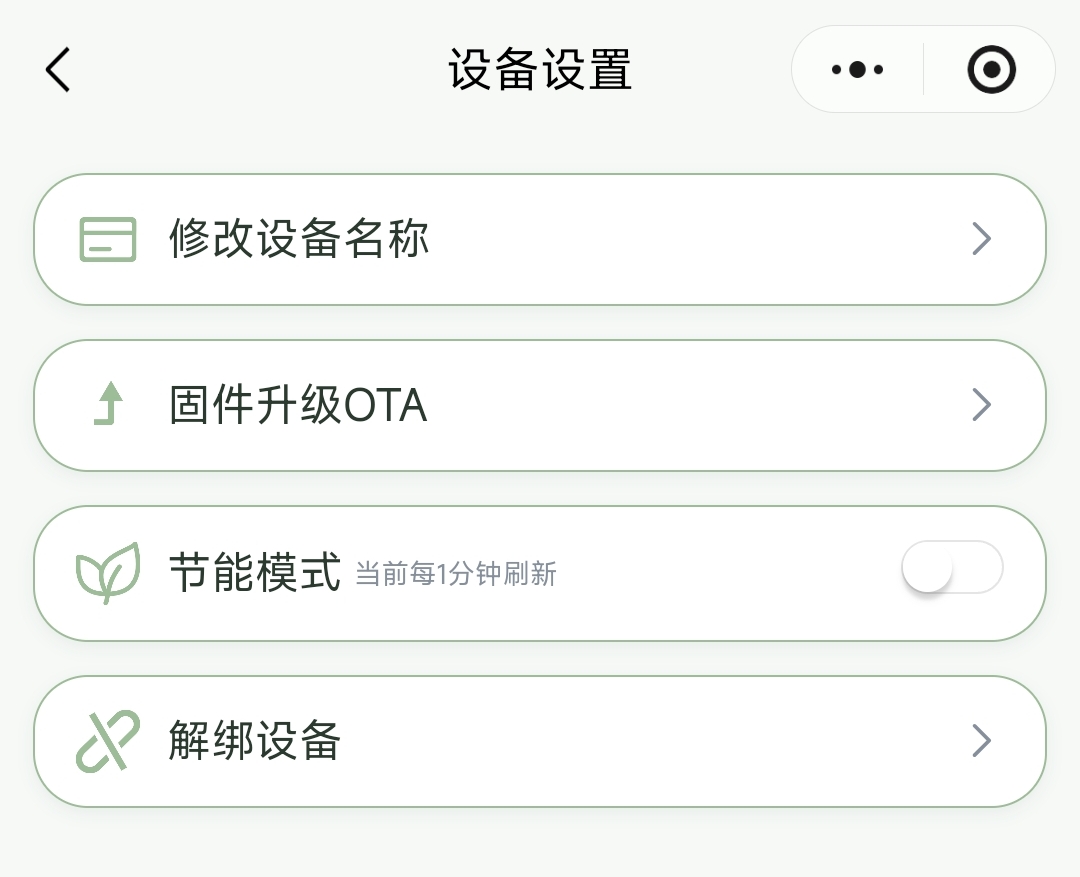
点击设备信息卡右上角的绿色笔状图标,可进入设备设置页,修改设备名称、开关节能模式、固件升级或解绑设备。
SN 号
设备唯一标识,售后服务时需要提供。
电量
每次设备联网时更新。
所属空间
该设备归属的空间,空间内成员均可操作设备。
设备名称
为设备起个名字便于识别,如"卧室念念屏"。
固件升级 OTA
有新版本时显示红色圆点,建议及时更新。
节能模式
默认关闭,每分钟刷新1次;开启后每10分钟刷新1次,延长待机。
解绑设备
当屏幕损坏、丢失或送给他人时,可以解绑设备:
- 先重置设备:按住右1键不松,点按左1键1次,3秒后松开右1键
- 在小程序首页"我的设备"中,点击要解绑的设备
- 进入内容编辑页 → 点击顶部设备名称 → 滑到底部点击"解绑设备"
常见问题
可能的原因:
- 手机蓝牙未开启
- 微信的蓝牙权限被关闭(iPhone 用户请检查 设置 → 微信)
- 点击"添加设备"后未允许小程序使用蓝牙
- 屏幕仍在休眠——按背面左1键激活
- 屏幕不在蓝牙模式——依次按左3、左1键切换
在 WiFi 列表底部点击"其他网络",手动输入 WiFi 名称和密码即可。
屏幕刷新有固定频率:
- 首次设置:约 10 秒后自动刷新
- 更新内容:约 60 秒后自动刷新
- 节能模式:每 10 分钟刷新一次
想立刻刷新?按一下左1键(RST/A键)。如果按键没反应,可能是没电了,请充电。
- 按背面左1键重启设备
- 等待出现"小程序配网模式"
- 用小程序重新"添加设备"配置新 WiFi
先重置设备(按住右1键 + 点按左1键),然后在小程序中解绑:
- 首页点击设备 → 点击顶部设备名称
- 滑到底部 → 点击"解绑设备"
只要屏幕有电且在原来的网络环境中,重启屏幕后设备会自动上线,可以重新配置内容。
方法一:朋友先添加设备 → 朋友邀请你加入 ta 的空间。
方法二:你先添加设备 → 邀请朋友加入你的空间 → 朋友收到屏幕后按左1键重启 → 用小程序切换到你的空间后添加设备。